
勉強会・LT会で使える、登録不要のチャットルームの作り方
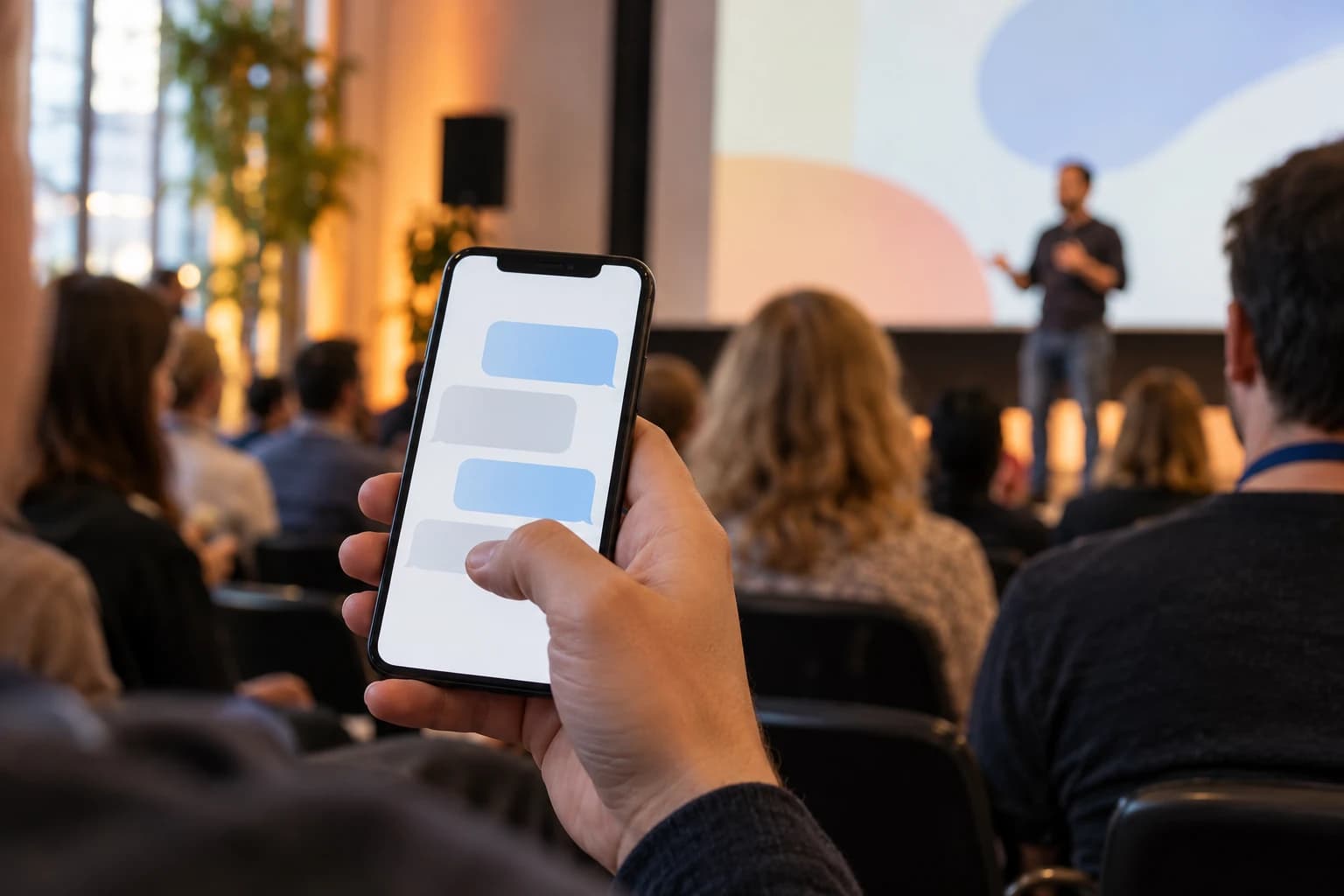
「当日だけ使える質問・雑談チャンネルが欲しい」「Slackに招待するほどでもない、単発のイベント用チャットが欲しい」。勉強会やLT会(ライトニングトーク会)を主催していると、こうした場面によく出会います。この記事では、アカウント登録なしでチャットルームを作れる「IchiGoChat」を使い、開催当日だけ使えるチャットルームを用意する方法を紹介します。
なぜイベント用チャットに登録不要サービスが向いているのか
勉強会やLT会のチャットには、LINEグループやSlackとは違う条件が必要です。
- 参加者にアプリのインストールや登録を求めたくない:当日ふらっと来た人でも、URLを開くだけで参加できることが望ましいです。
- イベントが終わったら自然に終了してほしい:継続的なグループを作ると、後片付け(退会案内やグループ削除)が発生します。
- 見知らぬ人同士が集まるため、最低限の入室制限がほしい:誰でも入れる状態は避けたいが、かといって個別の招待作業は大変です。
登録不要のチャットルームは、この3つに素直に応えます。URLとQRコードを共有するだけで参加でき、期限が来れば投稿できなくなり、パスワードを設定すれば知らない人の乱入も防げます。
3ステップでルームを作る
1. ルーム名とニックネームを決めて作成する
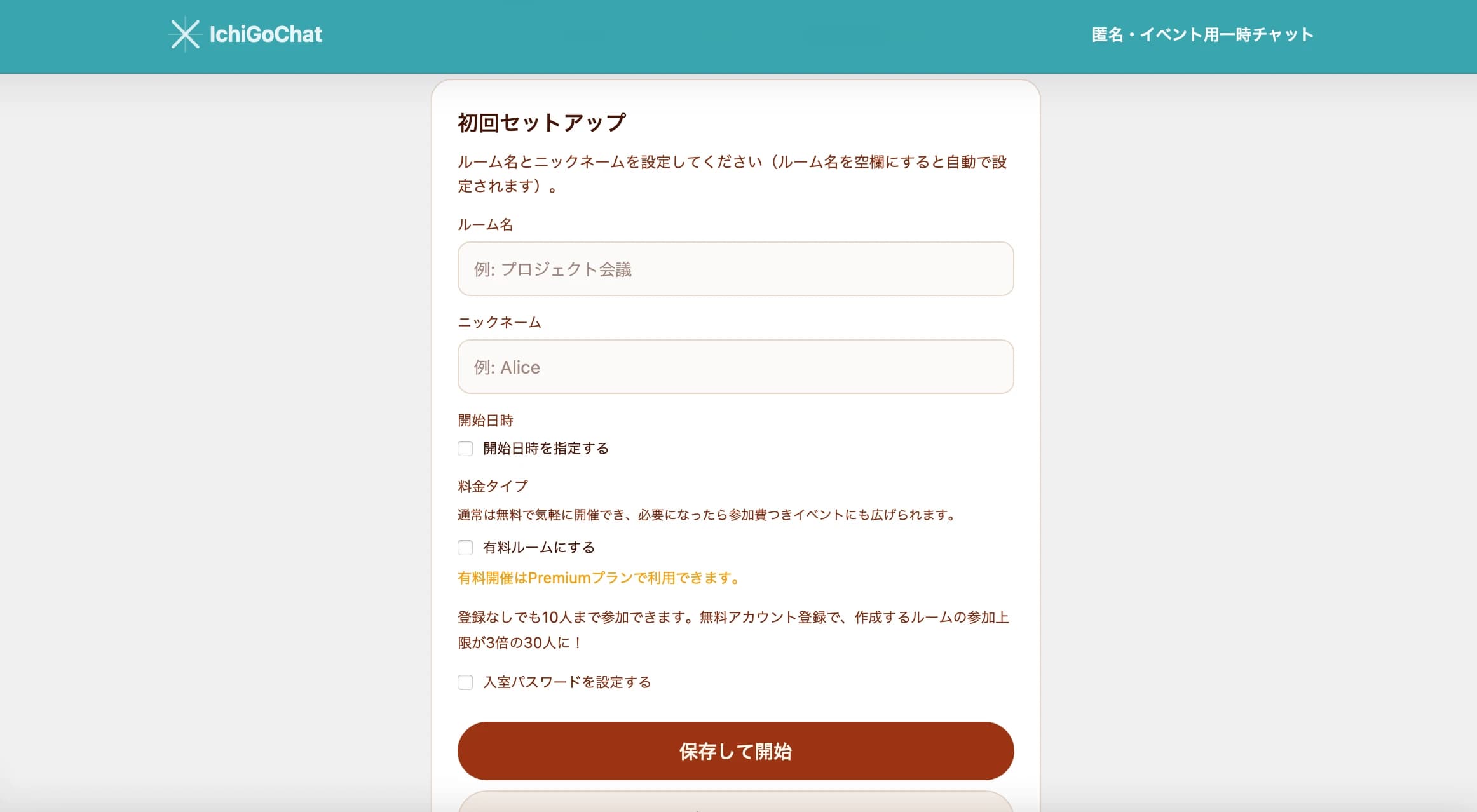
ルーム作成画面で、ルーム名(例:「〇〇勉強会 質問・雑談ルーム」)と、自分のニックネームを入力します。アカウント登録は不要です。匿名のまま、ブラウザだけでルームのオーナーになれます。
2. 開催に合わせて条件を設定する
イベント運営で特に役立つのが、次の設定です。
- 開始日時の指定:イベント開始の少し前に自動で開くよう予約できます。前日のうちにURLを配布し、開始時刻まで待ってもらう使い方ができます。
- 参加人数の上限:登録なしでも10人、登録すれば30人まで設定できます。会場のキャパシティに合わせて絞ることも可能です。
- 入室パスワード:会場やイベントページで案内する参加者だけに絞りたい場合に設定します。
3. URLとQRコードを共有する
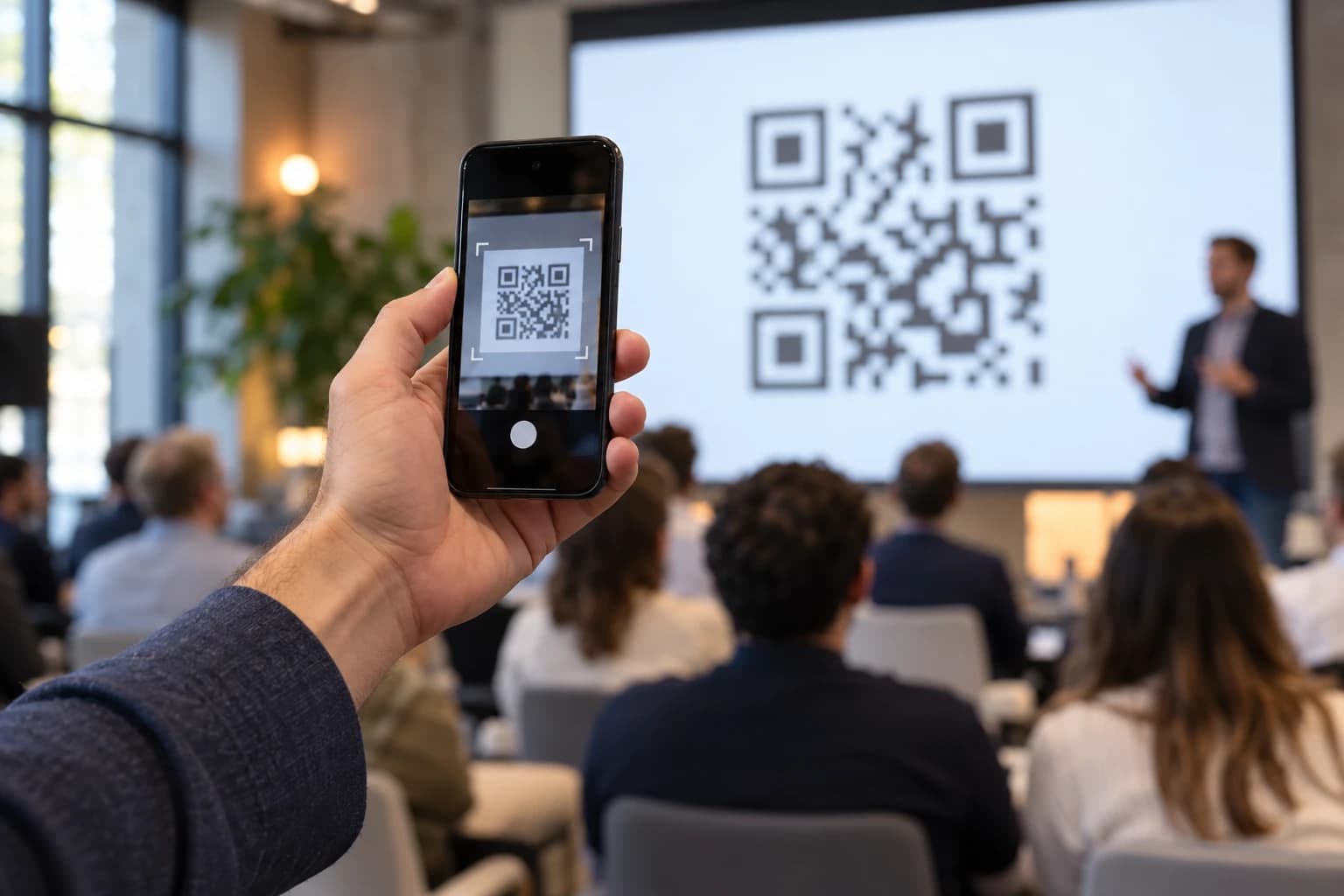
ルームができると、共有用のURLとQRコードが発行されます。スライドの最終ページやイベントページ、受付の案内にQRコードを載せておけば、参加者はスマホのカメラで読み取るだけで入室できます。
開催中・開催後の運用
- ルームには期限があり、期限が来ると新しい投稿はできなくなります。イベントが延びた場合は、有料で時間を延長できます(90分:220円、180分:330円、360分:550円)。
- 主催者(オーナー)は、Premiumプランであれば入室ロックや参加者のミュートも行えます。荒らし対策や、質疑応答の時間だけ発言を絞りたい場合に使えます。
- 添付ファイルにも対応しているため、資料の共有リンクや画像付きの質問投稿もそのまま行えます。
こんな使い方もできます
- オンライン配信と連動した質問受付:配信画面にQRコードを表示し、視聴者からの質問をルームに集める
- 懇親会の代わりの緩い雑談ルーム:オフライン開催の後、しばらく雑談を続けられる場として開いておく
- 複数回開催するイベントシリーズ:毎回ルームを作り直すことで、過去の会話を持ち越さずに新しい回を始められる
登録不要チャットを選ぶときに見ておきたい点
同じ「登録不要」のチャットでも、サービスによって設計はさまざまです。イベント用途で選ぶなら、次の点を確認すると失敗が少なくなります。
| 確認ポイント | 見るべき理由 |
|---|---|
| 参加人数の上限 | 少人数専用のサービスもあり、勉強会規模では入りきらないことがあります |
| 開始日時の予約 | 前日にURLを配って当日開く、という運用ができるか |
| パスワード・入室制限 | イベントページで公開する前提だと、誰でも入れてしまう可能性があります |
| 料金体系 | 無料の範囲でどこまで使えるか、延長や人数追加がいくらかかるか |
まとめ
勉強会やLT会のチャットは、継続的なグループを作らなくても、URLを共有するだけの一時ルームで十分なことがほとんどです。IchiGoChatなら、登録不要のまま、開始日時の予約、参加人数の上限、入室パスワードまで設定できるので、当日限定のイベント用チャットとして使えます。
次回の勉強会で、質問・雑談用のルームを試しに作ってみてください。